jueves, 8 de septiembre de 2016

Infografia


 INFOGRAFIAS

Primero vamos al link https://magic.piktochart.com/templates#/, entramos a nuestra cuenta. 
Luego escogemos la opción crear nuevo pikto chart y  luego en INFOGRAPHICS. 
Una vez que seleccionamos esa opción nos sale para crea la infografía.  
Luego damos clic en la opción GRAPHICS y de ahí se desplazan algunas opciones: 
SHAPES % LINE : Tenemos una de ellas que es Basic Shapes, esta opción nos da figuras ya prediseñadas para su uso.
Si seleccionamos cualquiera de ellas también nos da la opción de cambiar                                             

ICONS : Otra opción también es Icons que nos permite seleccionar formas de flechas, cámara, herramientas, cronometro; objetos que se usan a diario               
PHOTOS : Otra ventaja que incorpora son fotos como paisajes, agronomía, deportes, ciencia, tecnología, etc. 
PHOTO FRAME: Photo Frame nos permite colocar un fondo a una foto para mejorar su elegancia o aspecto que se desea obtener. 
Uploads nos permite cargar una imagen desde nuestro ordenador para la creación de la infografía.   
Back-Ground nos permite seleccionar un fondo ya prediseñado o a su vez podemos escoger el color que deseamos como fondo para nuestra infografía     
La opción Tools nos permite incorporar un diseño ya elaborado de mapas, regiones; tablas estadísticas o videos, según lo que se desea presentar   

Y la opción ultima tenemos es la de Import que nos permite importar algún diseño pero esta opción está en modo BETA.       
Tenemos la opción texto, donde podemos escoger el modelo de letra o también un diseño ya prediseñado para escribir sobre la imagen. 

Una vez que ya se tiene conocimiento de las opciones, procedemos a la elaboración de nuestra infografía. 
Aquí hemos seleccionado la opción UPSLOAD, y descargamos la imagen que vamos a poner.  

Continuamos a dar clic en la opción TEXT y ahí escogemos el tipo de título que queremos. 
Y así procedemos a diseñar nuestra infografía con todas las opciones ya antes mencionadas. En este caso estamos usando la opción iconos, y todas las que necesitemos para diseñar nuestra infografía
Ahora si queremos demostrar los datos estadísticos sobre las enfermedades de transmisión sexual  que se estima que se contraen anualmente, vamos a la opción TOOLS, luego a CHARTS y ahí nos salen las opciones de qué tipo de grafico queremos. 
Una vez puesto los datos ponemos insertar CHART. 
Una vez culminado nuestra infografía procedemos a guardarlo, dando clic en la parte superior derecha en la opción dowload. 
Una vez concluido y descargada nuestra infografía nos quedara así. 


PDF - Portable Document Format


Combinacion de correspondencia


Combinación de correspondencia 

Si tiene una carta para enviar a muchas personas por correo electrónico que desee personalizadas para cada destinatario, use la combinación de correspondencia. Puede crear un lote de mensajes de correo electrónico personalizado que se les aplica formato idénticos y usar el mismo texto y gráficos. Solo determinadas secciones del mensaje de correo electrónico varían y se ha personalizado. Combinación de correspondencia, a diferencia de difundir un mensaje a un grupo de personas, realiza el único destinatario de cada destinatario del mensaje.
Existen tres documentos en la creación de mensajes de correo electrónico mediante el proceso de combinación de correspondencia:
  • El documento principal
    este documento es el mensaje de correo electrónico, que contiene texto y gráficos (un logotipo o una imagen, por ejemplo) son idénticos para cada versión del documento combinado.
  • La lista de distribución de correo
    este documento contiene los datos que se utilizan para rellenar la información en la carta. La lista de distribución tiene nombres, por ejemplo, y el documento principal es el mensaje de correo electrónico que se enviará a los nombres en la lista.
  • El documento combinado
    este documento es una combinación del documento principal y la lista de distribución. Combinación de correspondencia extrae la formación desde la lista de distribución y se coloca en el documento principal, que es el resultado de un documento combinado personalizado para cada persona en la lista de distribución.

    Paso 1: Configurar la lista

    La lista de distribución es el origen de datos. Puede ser un directorio de contactos de Outlook, una base de datos Access o una lista de direcciones Office o un archivo de Excel. Que contiene los registros que Word se usa para extraer información de generar mensajes de correo electrónico.

    Sugerencias
    • Si no tiene una lista de distribución de correo, puede crearla durante la combinación de correspondencia. Antes de iniciar el proceso de combinación de correspondencia, recopilar todos los registros de datos y agregarlas a su origen de datos.
    • Si desea utilizar los contactos Outlook, asegúrese de que Outlook es su programa de correo electrónico predeterminado.

    Paso 2: Preparar el documento principal

    Escriba el cuerpo de la carta que desea enviar a todos los usuarios de Word antes de empezar. Si se están indicando a personas acerca de próximos eventos, por ejemplo, incluya el nombre, la fecha, la hora y la ubicación del evento. Los detalles del evento son importantes para todos los usuarios saber.
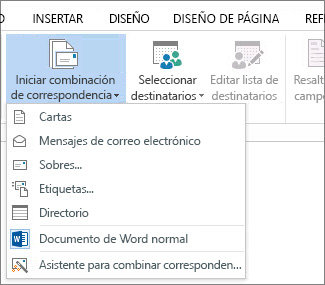
    • En la pestaña envíos, en el grupo Iniciar Combinar correspondencia, elija Iniciar combinación de correspondencia > Mensajes de correo electrónico.


      Captura de pantalla de la pestaña Correspondencia de Word, donde se muestra el comando Iniciar Combinar correspondencia y la lista de opciones disponibles para el tipo de combinación de correspondencia que desee ejecutar.

      Paso 3: Vincular la lista a su mensaje o texto

      Ahora es el momento para elegir a los destinatarios de un origen de datos (una lista de direcciones). Asegúrese de que el origen de datos tiene una columna para las direcciones de correo electrónico y que hay una dirección de correo electrónico para cada persona que va a enviar el correo electrónico.
      1. En la pestaña envíos, en el grupo Iniciar Combinar correspondencia, elija Seleccionar destinatarios y, a continuación, elija una opción.
      2. Siga uno de estos procedimientos:
        • Si no tiene una lista de distribución de correo, elija escribir una nueva lista y crear uno.
          o
        • Si su lista de distribución en una hoja de cálculo Excel, una base de datos de Access u otro tipo de archivo de datos, elija Usar lista existente. A continuación, vaya a la lista y elija Abrir.
          o
        • Si usa los contactos de Outlook, seleccione Elegir de contactos de Outlook.
      3. Elija archivo > Guardar como.
      4. En el cuadro nombre de archivo, escriba un nombre de archivoy, a continuación, elija Guardar.

      Modifique la lista de distribución de correo
      Si va a enviar mensajes de correo electrónico a todos los participantes en la lista, vaya a paso 4: agregar contenido personalizado para el mensaje de correo electrónico. Si desea enviar correos electrónicos sólo a determinadas personas de su lista puede reducir la lista, siga los pasos en Editar su lista de distribución.
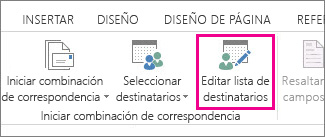
      1. Elija Editar lista de destinatarios. Captura de pantalla de la pestaña Correspondencia de Word, donde se muestra el comando Editar lista de destinatarios resaltado.
      2. Compruebe los nombres de las personas que desea recibir mensajes de correo electrónico. Seleccione filas activando la casilla
      También puede ordenar o filtrar la lista para facilitar la búsqueda de nombres y direcciones.

      Paso 4: Agregar contenido personalizado para el mensaje

      Para personalizar cada mensaje de correo electrónico agregando el nombre y la dirección de una persona. Es el método recomendado para agregar estos detalles insertar campos de combinación en el documento principal.
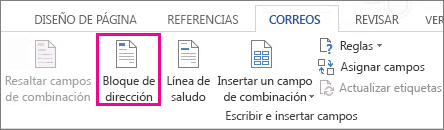
      1. En la pestaña Correspondencia del grupo Escribir e insertar campos, elija Bloque de direcciones. Insertar el campo de combinación de Bloque de dirección
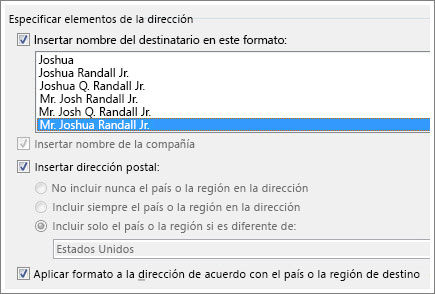
      2. En el cuadro de diálogo Insertar bloque de direcciones, elija un formato para el nombre del destinatario, tal como aparecerá en el correo electrónico. Opciones del bloque de dirección
        NOTA: En vista previa, elija Vista previa de resultados y, a continuación, elija la siguiente Botón registro anterior para la vista previa de resultados de combinación de correspondencia anterior para desplazarse por los registros del origen de datos y ver cómo aparecerá una dirección en la carta.
      3. Elija Aceptar para insertar el campo de combinación.
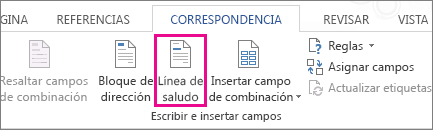
      4. En el grupo escribir e insertar , elija Línea de saludo. Captura de pantalla de la pestaña Correspondencia de Word, donde se muestra el comando Línea de saludo resaltado.
      5. En el cuadro de diálogo Insertar línea de saludo , elija el formato que desea usar.
      6. Elija Aceptar para insertar el campo de combinación.
      7. Elija Archivo > Guardar.
      También puede agregar otros campos del origen de datos a su mensaje de correo electrónico. Para obtener más información, vea Insertar campos de combinación de correspondencia.
      Comprobar los nombres de campo de combinación Asegúrese de que Word busca los nombres y direcciones en su lista de distribución.
        1. En la pestaña envíos, en el grupo escribir e insertar campos, elija Asignar campos.
          SUGERENCIA: Campos de combinación también se puede abrir desde el cuadro de diálogo Insertar bloque de direcciones que ha usado para agregar un bloque de direcciones en el documento principal.
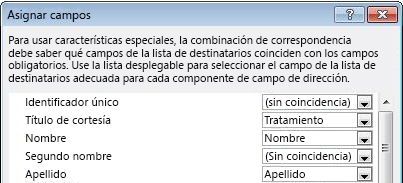
        2. En el cuadro de diálogo Asignar campos, compruebe que los campos que aparecen en la lista de registros que coincidan con los nombres de los encabezados de columna de registros en su origen de datos de lista de distribución. Cuadro de diálogo Asignar campos
          NOTA: Hay dos columnas en el cuadro de diálogo. La columna izquierda es una lista de nombres comunes en un registro profesional por ejemplo. La columna derecha es el nombre de campo para el nombre común que está asignado a un encabezado de columna en el archivo de origen de datos.
        3. Siga uno de estos procedimientos:
          • Si los nombres de campo coincidir se muestran los encabezados de columna que ha usado para los registros en su origen de datos de lista de distribución, no haga nada.
            o
          • Si (no coincide) aparece en el nombre de un campo que espera para que coincida con un encabezado de columna en el origen de datos, elija la flecha desplegable y, a continuación, elija el nombre del campo en el origen de datos de lista de distribución. Repita según sea necesario.
        4. Elija Aceptar.

      Paso 5: Obtener una vista previa y de finalización

      Después de agregar campos de combinación en el documento principal, está listo para obtener una vista previa de los resultados de la combinación de correspondencia. Cuando esté satisfecho con la vista previa, finalizar la combinación.
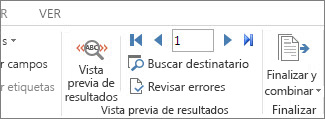
      1. Elija la Vista previa de resultados y, a continuación, elija la siguiente Botón registro anterior para la vista previa de resultados de combinación de correspondencia anterior para asegurarse de que los nombres y direcciones en el cuerpo de la carta se muestran correctamente. Captura de pantalla de la pestaña Correspondencia de Word, donde se muestra el grupo Vista previa de resultados.
        SUGERENCIA: Para ir al final de la lista, elija el primer botón de registro de Botón último registro para la vista previa de resultados de combinación de correspondencia .
      2. Elija Finalizar y combinar > enviar mensajes de correo electrónico. Captura de pantalla de la pestaña Correspondencia de Word, donde se muestra el comando Finalizar y combinar, y sus opciones.
      3. En la al cuadro, elija el nombre de la columna de dirección de correo electrónico en la lista.
        NOTA: Word envía un mensaje individual cada dirección de correo electrónico. No puede Cc o CCO otros destinatarios y no puede agregar datos adjuntos al correo electrónico.
      4. En la cuadro asunto, escriba un asunto para el mensaje.
      5. En la formato de correo cuadro, elija HTML (el valor predeterminado) o texto sin formato para enviar el documento como el cuerpo del mensaje de correo electrónico.
        IMPORTANTE: Si envía el mensaje de correo electrónico como texto sin formato, el documento principal no incluirá ningún tipo de formato ni gráficos.
      6. En Enviar registros, siga uno de estos procedimientos:
        • Acepte la configuración predeterminada para combinar y enviar todos los registros.
          o
        • Elija el registro actual y el registro visible en la pantalla se envía el mensaje.
          o
        • Elija la última opción y, en el cuadro de, escriba el número de registro para comenzar la combinación y a continuación, en el cuadro para, escriba el número de registro para finalizar la combinación.
          NOTA: No se envía un correo electrónico a cualquier persona con un número de registro que se excluyen de la desde-al rango.
      7. Elija Aceptar para ejecutar la combinación de correspondencia.

Edición de ecuaciones en Word- cambiar una ecuacion

Edición de ecuaciones en Word

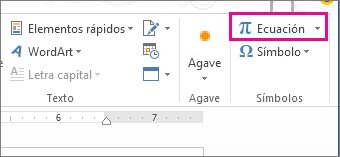
No es necesario instalar nada para escribir o Editar ecuaciones matemáticas en Microsoft Word 2013 o Word 2016. Simplemente elija Insertar > ecuación.

Botón Ecuación

El Editor de ecuaciones (Microsoft Editor de ecuaciones 3.0) aparecía en versiones anteriores de Word y todavía puede usarlo si necesita modificar una ecuación escrita en una versión de Word anterior a Word 2007. Haga doble clic en la ecuación que desea modificar y el Editor de ecuaciones se abrirá automáticamente.


Escribir una ecuación

Word 2013 o 2016 incluye las ecuaciones que se pueden colocar en sus documentos, sin formato requerido. Si las ecuaciones integradas no satisfacen sus necesidades, puede modificarlos o puede crear su propio ecuación sofisticada desde cero.
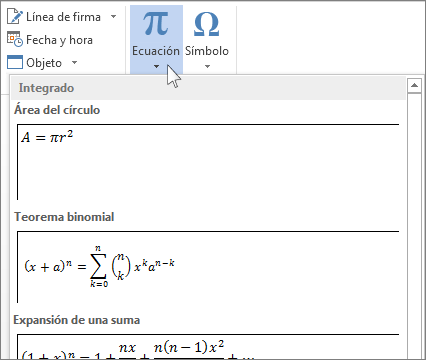
Para insertar una ecuación integrada, haga clic en Insertar > Ecuación y elija la ecuación de la galería que quiera.


Insertar ecuación
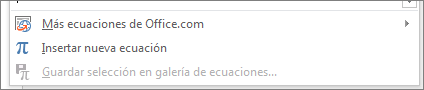
Si preferiría empezar desde cero, escriba Alt += o elija Insertar nueva ecuación en la parte inferior de la galería.


Insertar nueva ecuación
Después de insertar la ecuación o el marcador de posición de la nueva ecuación, verá Herramientas de ecuación para personalizar y agregar varios elementos a la ecuación.


Cambiar una ecuación

Para editar una ecuación matemática que se haya escrito en Word 2013, simplemente haga clic en la ecuación para hacer los cambios que quiera. Al hacerlo, verá Herramientas de ecuación en la cinta de opciones.

NOTA: Si no ve las Herramientas de ecuación, es posible que la ecuación se haya creado en una versión anterior de Word.
Herramientas de ecuación
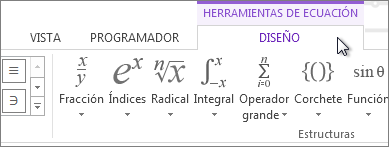
Haga clic en Diseño para ver herramientas para agregar varios elementos a su ecuación.
En el grupo Símbolos, encontrará símbolos matemáticos. Para ver todos los símbolos, haga clic en el botón MásImagen del botón Para ver otros conjuntos de símbolos, haga clic en la flecha de la esquina superior derecha de la galería.
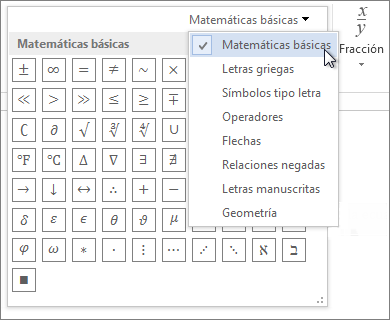
Símbolos matemáticos básicos
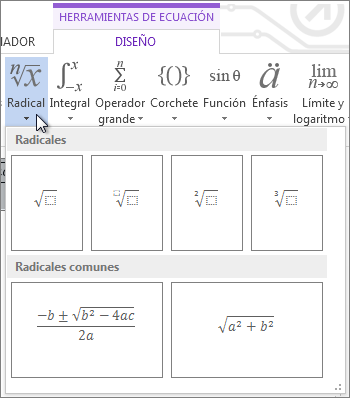
El grupo Estructuras le proporciona estructuras que puede insertar. Simplemente elija una estructura para insertarla y luego sustituya los marcadores de posición, los cuadros con línea de puntos, por sus propios valores.
Estructuras matemáticas radicales
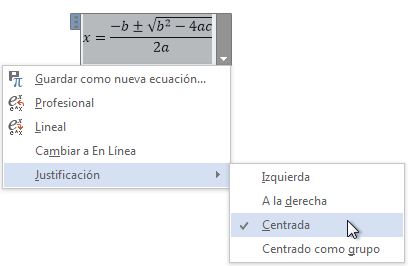
Para controlar dónde y cómo se muestra la ecuación en la página, haga clic en la flecha en el lado derecho del control de contenidos (el contenedor de la ecuación).
Control de contenidos de la ecuación
La opción Profesional muestra la ecuación como un valor bidimensional. La opción Lineal muestra la ecuación para que quepa en una línea.
Ecuación
NOTA: Declinación de responsabilidades de traducción automática: Este artículo se ha traducido con un sistema informático sin intervención humana. Microsoft ofrece estas traducciones automáticas para que los hablantes de otros idiomas distintos del inglés puedan disfrutar del contenido sobre los productos, los servicios y las tecnologías de Microsoft. Puesto que este artículo se ha traducido con traducción automática, es posible que contenga errores de vocabulario, sintaxis o gramática.

Cambiar una ecuación

Para editar una ecuación matemática que se haya escrito en Word 2013, simplemente haga clic en la ecuación para hacer los cambios que quiera. Al hacerlo, verá Herramientas de ecuación en la cinta de opciones.

NOTA: Si no ve las Herramientas de ecuación, es posible que la ecuación se haya creado en una versión anterior de Word.
Herramientas de ecuación
Haga clic en Diseño para ver herramientas para agregar varios elementos a su ecuación.
En el grupo Símbolos, encontrará símbolos matemáticos. Para ver todos los símbolos, haga clic en el botón MásImagen del botón Para ver otros conjuntos de símbolos, haga clic en la flecha de la esquina superior derecha de la galería.
Símbolos matemáticos básicos
El grupo Estructuras le proporciona estructuras que puede insertar. Simplemente elija una estructura para insertarla y luego sustituya los marcadores de posición, los cuadros con línea de puntos, por sus propios valores.
Estructuras matemáticas radicales
Para controlar dónde y cómo se muestra la ecuación en la página, haga clic en la flecha en el lado derecho del control de contenidos (el contenedor de la ecuación).
Control de contenidos de la ecuación
La opción Profesional muestra la ecuación como un valor bidimensional. La opción Lineal muestra la ecuación para que quepa en una línea.
Ecuación
NOTA: Declinación de responsabilidades de traducción automática: Este artículo se ha traducido con un sistema informático sin intervención humana. Microsoft ofrece estas traducciones automáticas para que los hablantes de otros idiomas distintos del inglés puedan disfrutar del contenido sobre los productos, los servicios y las tecnologías de Microsoft. Puesto que este artículo se ha traducido con traducción automática, es posible que contenga errores de vocabulario, sintaxis o gramática.
Herramientas de ecuación

miércoles, 7 de septiembre de 2016

Agregar y quitar protección en un documento de Word


Quitar protección en un documento de Word

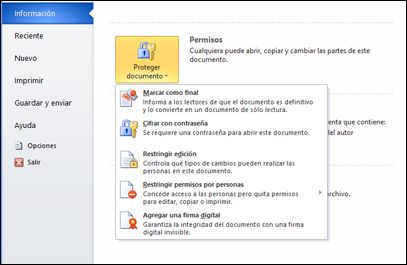
  • En un documento abierto, haga clic en Archivo > Información > Proteger documento.
    Verá las opciones siguientes.

    Botón Proteger documento con opciones

    • Quitar Marcar como final:    Cuando marca un documento como final, Word le pide que guarde el archivo. La próxima vez que lo abra, verá un mensaje amarillo MARCADO COMO FINAL en la parte superior del documento. Si hace clic enEditar de todos modos, el documento ya no estará marcado como final.
    • Quitar el cifrado de contraseña:    Para quitar el cifrado de contraseña del documento, abra el documento y escriba la contraseña en el cuadro Contraseña. Después haga clic en Archivo > Información >Proteger documento > Cifrar con contraseña. Elimine el contenido del cuadro Contraseña, haga clic en Aceptar y luego vuelva a guardar el documento.
    • Quitar restricciones de edición:    Para quitar las restricciones de edición, haga clic en Detener protección en la parte inferior del panel Restringir edición.
    • Quitar o cambiar el acceso restringido:    Para quitar o cambiar el acceso restringido, abra el archivo y haga clic enCambiar permisos en la barra amarilla de la parte superior del documento.
    • Quitar una firma digital:    Para quitar una firma digital, abra el archivo, haga clic con el botón derecho en la línea de firma y haga clic en Quitar firma. O bien, haga clic en la flecha situada junto a la firma en el panel Firmas y después haga clic en Quitar firma.

Windows 10 - Configuración -Seguridad en Windows 10


Proteger el equipo


Windows 10 es más seguro gracias a Windows Defender y Firewall de Windows.
Cuando se arranca Windows 10 por primera vez, Windows Defender está activado y en funcionamiento para proteger tu PC mediante la detección de software malintencionado. Se desactivará automáticamente si instalas otra aplicación antivirus.
Windows Defender usa protección en tiempo real para analizar todo lo que descargues o ejecutes en el equipo. Desactiva temporalmente la protección en tiempo real seleccionando el botón Inicio  y, después, selecciona Configuración  > Actualización y seguridad Windows Defender.

Para examinar archivos o carpetas concretos, selecciónalos y luego haz clic con el botón derecho (o mantenlos presionados) y elige Examinar con Windows Defender. Si Windows Defender no detecta nada malintencionado, te lo notificará en la aplicación y te recomendará lo que debes hacer a continuación para mantener tu PC seguro.
El firewall de Windows filtra la información del equipo procedente de Internet y bloquea programas potencialmente dañinos. Para desactivarlo, ve al cuadro de búsqueda y escribe firewall. A continuación, selecciona Firewall de Windows > Activar y desactivar Firewall de Windows.

PASO A PASO COMO PROTEGER EL EQUIPO


Windows 10 - Configuración - Actualizaciones de Software


Instalar las actualizaciones


Nuevas características y un equipo de rendimiento mejorado, obtén todo esto y más al descargar actualizaciones de Windows.
La buena noticia es que no tienes que hacer nada, porque las actualizaciones se descargarán e instalarán automáticamente siempre que estén disponibles. (A menos que uses una conexión de uso medido, en cuyo caso las actualizaciones no se descargarán hasta que tú decidas).
Es necesario reiniciar el equipo cada cierto tiempo para instalar las actualizaciones. Para evitar que los reinicios se produzcan en el momento más inoportuno:
  1. Selecciona el botón Inicio  y luego selecciona Configuración  > Actualización y seguridad > Windows Update y, por último, selecciona Opciones avanzadas.


  2. En Elegir cómo se instalan las actualizaciones, usa el menú desplegable para elegir una opción:
    • Programar un reinicio
    • Reiniciar automáticamente